Domain cexk.de kaufen?
Wir ziehen mit dem Projekt
cexk.de um.
Sind Sie am Kauf der Domain
cexk.de interessiert?
domain@kv-gmbh.de · 0541-91531010
Domain cexk.de kaufen?
Kann ich den S-Video-Stecker einfach weglassen?
Ja, du kannst den S-Video-Stecker einfach weglassen, wenn du ihn nicht benötigst. S-Video wird heutzutage weniger verwendet, da HDMI und andere digitale Verbindungen üblicher sind. Wenn du jedoch ein Gerät hast, das S-Video verwendet, solltest du den entsprechenden Stecker verwenden, um die beste Bildqualität zu erhalten. **
Wie verbinde ich Composite Video (gelber Cinch-Stecker) mit Component Video (RGB Cinch)?
Um Composite Video (gelber Cinch-Stecker) mit Component Video (RGB Cinch) zu verbinden, benötigst du einen Composite-zu-Component-Video-Konverter. Dieser Konverter wandelt das Composite-Video-Signal in ein Component-Video-Signal um, sodass du es mit einem Component-Video-Eingang verbinden kannst. Schließe einfach den gelben Cinch-Stecker des Composite-Video-Kabels an den Eingang des Konverters an und verbinde dann den Component-Video-Ausgang des Konverters mit dem Component-Video-Eingang deines Geräts. **

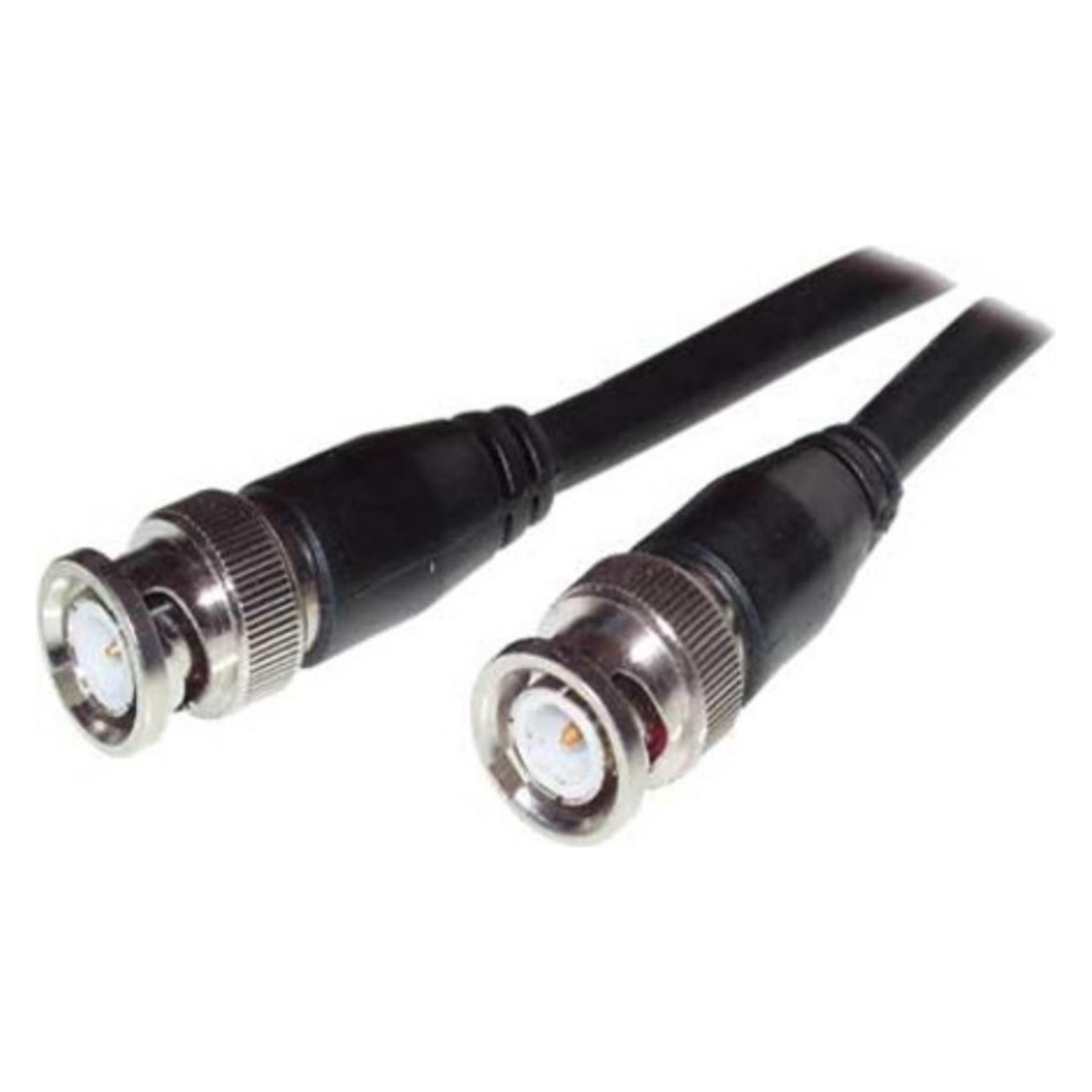
Ähnliche Suchbegriffe für Video-Stecker
Top-Angebote
Produkte zum Begriff Video-Stecker:
-
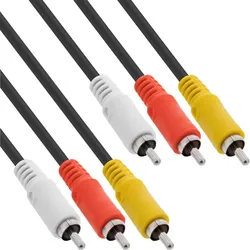
InLine Cinch Kabel, Audio/Video 3x Cinch, Stecker / Stecker, 1,5mProduktbeschreibungAudio und Video in einem Kabel: Das 3x Cinch Kabel ermöglicht die analoge Übertragung von Bild- und Tonsignalen über rot, weiß und gelb gekennzeichnete Stecker und verbindet AV-Geräte zuverlässig.Direkte RCA Verbindung ohne Adapter: 3x Cinch Stecker auf 3x Cinch Stecker bieten eine standardisierte Lösung für Fernseher, DVD-Player, Spielkonsolen oder andere Geräte mit Audio/Video Schnittstelle.Farbcodierte Signalführung: Rot und weiß stehen für die Audio-Kanäle, gelb für das Videosignal und erleichtern eine schnelle, korrekte Installation ohne Verwechslungsrisiko.Optimierte Videoleitung: Die Videoleitung mit größerem Durchmesser unterstützt eine stabile Übertragung des analogen Bildsignals und sorgt für eine zuverlässige AV-Verbindung.Flexible Einsatzmöglichkeiten im AV-Bereich: Geeignet zur Verbindung klassischer Audio/Video Geräte innerhalb bestehender Heimkino- oder TV-Setups mit 3x Cinch Anschluss. Das InLine Cinch Kabel mit 3x Cinch Stecker auf 3x Cinch Stecke...5,74 €*Versand: 5,95 €Sichere Weiterleitung zum Anbieter
-
InLine Cinch Kabel, Video, 1x Cinch Stecker / Stecker, Steckerfarbe gelb, 1mProduktbeschreibungCinch Videokabel Stecker auf Stecker gelb für analoge Videoverbindungen in verschiedenen LängenZuverlässige Übertragung von Videosignalen: Unterstützt die Verbindung von Geräten mit Cinch Videoanschluss und ermöglicht eine stabile analoge Signalübertragung für klassische Anwendungen.Direkte Verbindung ohne zusätzliches Zubehör: Stecker auf Stecker Ausführung ermöglicht eine einfache Installation ohne Adapter und sorgt für eine schnelle Einsatzbereitschaft.Klassische Composite Videoverbindung: Gelbe Steckerkennzeichnung erleichtert die Zuordnung und entspricht der üblichen Farbcodierung für Videosignale.Flexible Einsatzmöglichkeiten durch verschiedene Längen: Mehrere Varianten ermöglichen eine angepasste Installation je nach Abstand der angeschlossenen Geräte.Ideal für bestehende Systeme: Unterstützt die Nutzung älterer Geräte mit Cinch Videoanschluss und ermöglicht deren einfache Integration. Dieses Cinch Kabel ist für die Übertragung von analogen Videosignalen au...5,50 €*Versand: 5,95 €Sichere Weiterleitung zum Anbieter
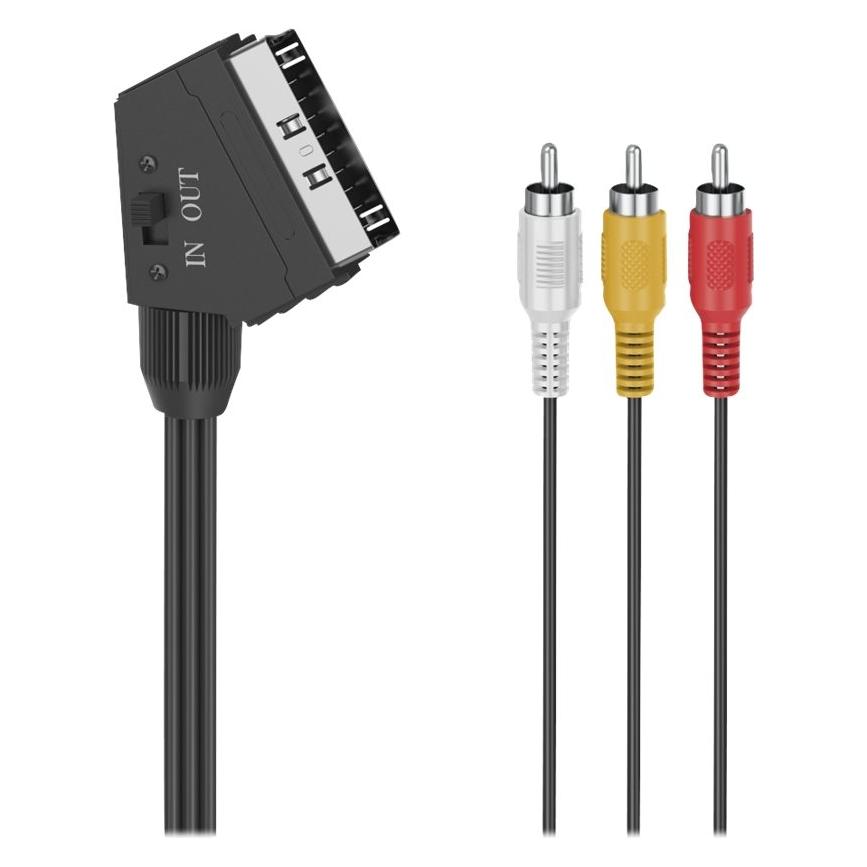
![Value Cinch Video Anschlusskabel [1x Cinch-Stecker - 1x Cinch-Stecker] 2.50m Schwarz](https://cdn.adindex.com/oimg/794c9c94-ffa4-4aa9-af3c-3cd2140713fd)
-
Braucht man noch Cinch-Audio-Video-Kabel und Stecker?
Ja, Cinch-Audio-Video-Kabel und Stecker werden immer noch benötigt, insbesondere für ältere Geräte, die keine HDMI-Anschlüsse haben. Sie werden häufig verwendet, um Audio- und Videosignale zwischen verschiedenen Geräten wie Fernsehern, DVD-Playern und Stereoanlagen zu übertragen. **
-
Video Spiele
PongTetrisPac-ManTennis for TwoMehr Ergebnisse **
-
Warum flackert das Video der Kamera beim Abspielen am Computer?
Es gibt verschiedene mögliche Gründe, warum das Video der Kamera beim Abspielen am Computer flackert. Einer der häufigsten Gründe ist eine niedrige Bildwiederholfrequenz des Monitors, die nicht mit der Framerate des Videos übereinstimmt. Dies kann zu einem Flackern führen. Ein weiterer möglicher Grund könnte ein Problem mit der Videodatei selbst sein, wie beispielsweise eine beschädigte Datei oder ein Codec-Problem. Es könnte auch an der Grafikkarte oder den Treibern des Computers liegen. **
-
Wie ziehe ich den Stecker vom Computer heraus?
Um den Stecker vom Computer herauszuziehen, sollten Sie zunächst sicherstellen, dass der Computer ausgeschaltet ist. Anschließend können Sie den Stecker vorsichtig aus der Steckdose ziehen. Achten Sie darauf, nicht am Kabel zu ziehen, sondern den Stecker selbst zu greifen. **
![Value Cinch Video Anschlusskabel [1x Cinch-Stecker - 1x Cinch-Stecker] 5.00m Schwarz](https://cdn.adindex.com/oimg/4eaf0209-3692-40f8-bf30-8476c62d5234)
![Value Cinch Video Anschlusskabel [1x Cinch-Stecker - 1x Cinch-Stecker] 10.00m Schwarz](https://cdn.adindex.com/oimg/6ac37b47-3b65-4040-a1ed-8afd8cb8a52f)
Passt der HDMI-Stecker nicht in den Computer?
Es könnte sein, dass der HDMI-Stecker nicht in den Computer passt, weil der Computer möglicherweise keinen HDMI-Anschluss hat. In diesem Fall müsste man einen Adapter verwenden oder einen anderen Anschluss wie zum Beispiel VGA oder DisplayPort nutzen. Es ist auch möglich, dass der HDMI-Stecker beschädigt ist oder nicht korrekt ausgerichtet ist, und daher nicht in den Computer passt. **
Stoppt die Kamera das Video automatisch?
Ja, die meisten Kameras stoppen das Video automatisch, wenn entweder die maximale Aufnahmezeit erreicht ist oder der Speicherplatz voll ist. Einige Kameras können auch automatisch stoppen, wenn sie überhitzen, um Schäden zu vermeiden. **
Top-Angebote
Produkte zum Begriff Video-Stecker:
-
EFB Elektronik USB3.2 HDMI Adapterkabel 2.0, C-Stecker, DP20 Stecker (DisplayPort), Video Adapter, SchwarzDer EFB Elektronik USB3.2 HDMI Adapterkabel ist eine hochwertige Lösung für die Verbindung von Geräten mit USB Typ-C-Anschluss zu Displays mit DisplayPort. Mit einer Kabellänge von 2 Metern ermöglicht dieses Adapterkabel eine flexible Anordnung Ihrer Geräte, sei es für Präsentationen, Gaming oder Multimedia-Anwendungen. Es unterstützt beeindruckende Auflösungen von bis zu 7680 x 4320 Pixeln und bietet eine Bildwiederholrate von 60 Hz, was es ideal für hochauflösende Inhalte macht. Darüber hinaus unterstützt das Kabel HDR und eine Farbtiefe von 48 Bit, was zu lebendigen und realistischen Farben führt. Die robuste Bauweise und die hochwertigen Stecker sorgen für eine zuverlässige Verbindung und Langlebigkeit. Dieses Adapterkabel ist somit eine ausgezeichnete Wahl für alle, die eine leistungsstarke und vielseitige Verbindungslösung suchen. - Unterstützt 8K bei 60 Hz für gestochen scharfe Bilder - HDR-Support für lebendige Farben und Kontraste - Robuste Bauweise für langfristige Nutzung - Kompatibel mit Thunderbolt 3 für vielseitige Anwendungen.25,62 €*Versand: 3,00 €Sichere Weiterleitung zum Anbieter
-
InLine Cinch Kabel, Audio/Video 3x Cinch, Stecker / Stecker, 1,5mProduktbeschreibungAudio und Video in einem Kabel: Das 3x Cinch Kabel ermöglicht die analoge Übertragung von Bild- und Tonsignalen über rot, weiß und gelb gekennzeichnete Stecker und verbindet AV-Geräte zuverlässig.Direkte RCA Verbindung ohne Adapter: 3x Cinch Stecker auf 3x Cinch Stecker bieten eine standardisierte Lösung für Fernseher, DVD-Player, Spielkonsolen oder andere Geräte mit Audio/Video Schnittstelle.Farbcodierte Signalführung: Rot und weiß stehen für die Audio-Kanäle, gelb für das Videosignal und erleichtern eine schnelle, korrekte Installation ohne Verwechslungsrisiko.Optimierte Videoleitung: Die Videoleitung mit größerem Durchmesser unterstützt eine stabile Übertragung des analogen Bildsignals und sorgt für eine zuverlässige AV-Verbindung.Flexible Einsatzmöglichkeiten im AV-Bereich: Geeignet zur Verbindung klassischer Audio/Video Geräte innerhalb bestehender Heimkino- oder TV-Setups mit 3x Cinch Anschluss. Das InLine Cinch Kabel mit 3x Cinch Stecker auf 3x Cinch Stecke...5,74 €*Versand: 5,95 €Sichere Weiterleitung zum Anbieter
-
Kann ich den S-Video-Stecker einfach weglassen?
Ja, du kannst den S-Video-Stecker einfach weglassen, wenn du ihn nicht benötigst. S-Video wird heutzutage weniger verwendet, da HDMI und andere digitale Verbindungen üblicher sind. Wenn du jedoch ein Gerät hast, das S-Video verwendet, solltest du den entsprechenden Stecker verwenden, um die beste Bildqualität zu erhalten. **
-
Wie verbinde ich Composite Video (gelber Cinch-Stecker) mit Component Video (RGB Cinch)?
Um Composite Video (gelber Cinch-Stecker) mit Component Video (RGB Cinch) zu verbinden, benötigst du einen Composite-zu-Component-Video-Konverter. Dieser Konverter wandelt das Composite-Video-Signal in ein Component-Video-Signal um, sodass du es mit einem Component-Video-Eingang verbinden kannst. Schließe einfach den gelben Cinch-Stecker des Composite-Video-Kabels an den Eingang des Konverters an und verbinde dann den Component-Video-Ausgang des Konverters mit dem Component-Video-Eingang deines Geräts. **
-
Braucht man noch Cinch-Audio-Video-Kabel und Stecker?
Ja, Cinch-Audio-Video-Kabel und Stecker werden immer noch benötigt, insbesondere für ältere Geräte, die keine HDMI-Anschlüsse haben. Sie werden häufig verwendet, um Audio- und Videosignale zwischen verschiedenen Geräten wie Fernsehern, DVD-Playern und Stereoanlagen zu übertragen. **
-
Video Spiele
PongTetrisPac-ManTennis for TwoMehr Ergebnisse **
Ähnliche Suchbegriffe für Video-Stecker
-
InLine Cinch Kabel, Video, 1x Cinch Stecker / Stecker, Steckerfarbe gelb, 1mProduktbeschreibungCinch Videokabel Stecker auf Stecker gelb für analoge Videoverbindungen in verschiedenen LängenZuverlässige Übertragung von Videosignalen: Unterstützt die Verbindung von Geräten mit Cinch Videoanschluss und ermöglicht eine stabile analoge Signalübertragung für klassische Anwendungen.Direkte Verbindung ohne zusätzliches Zubehör: Stecker auf Stecker Ausführung ermöglicht eine einfache Installation ohne Adapter und sorgt für eine schnelle Einsatzbereitschaft.Klassische Composite Videoverbindung: Gelbe Steckerkennzeichnung erleichtert die Zuordnung und entspricht der üblichen Farbcodierung für Videosignale.Flexible Einsatzmöglichkeiten durch verschiedene Längen: Mehrere Varianten ermöglichen eine angepasste Installation je nach Abstand der angeschlossenen Geräte.Ideal für bestehende Systeme: Unterstützt die Nutzung älterer Geräte mit Cinch Videoanschluss und ermöglicht deren einfache Integration. Dieses Cinch Kabel ist für die Übertragung von analogen Videosignalen au...5,50 €*Versand: 5,95 €Sichere Weiterleitung zum Anbieter
-
Warum flackert das Video der Kamera beim Abspielen am Computer?
Es gibt verschiedene mögliche Gründe, warum das Video der Kamera beim Abspielen am Computer flackert. Einer der häufigsten Gründe ist eine niedrige Bildwiederholfrequenz des Monitors, die nicht mit der Framerate des Videos übereinstimmt. Dies kann zu einem Flackern führen. Ein weiterer möglicher Grund könnte ein Problem mit der Videodatei selbst sein, wie beispielsweise eine beschädigte Datei oder ein Codec-Problem. Es könnte auch an der Grafikkarte oder den Treibern des Computers liegen. **
-
Wie ziehe ich den Stecker vom Computer heraus?
Um den Stecker vom Computer herauszuziehen, sollten Sie zunächst sicherstellen, dass der Computer ausgeschaltet ist. Anschließend können Sie den Stecker vorsichtig aus der Steckdose ziehen. Achten Sie darauf, nicht am Kabel zu ziehen, sondern den Stecker selbst zu greifen. **
-
Passt der HDMI-Stecker nicht in den Computer?
Es könnte sein, dass der HDMI-Stecker nicht in den Computer passt, weil der Computer möglicherweise keinen HDMI-Anschluss hat. In diesem Fall müsste man einen Adapter verwenden oder einen anderen Anschluss wie zum Beispiel VGA oder DisplayPort nutzen. Es ist auch möglich, dass der HDMI-Stecker beschädigt ist oder nicht korrekt ausgerichtet ist, und daher nicht in den Computer passt. **
-
Stoppt die Kamera das Video automatisch?
Ja, die meisten Kameras stoppen das Video automatisch, wenn entweder die maximale Aufnahmezeit erreicht ist oder der Speicherplatz voll ist. Einige Kameras können auch automatisch stoppen, wenn sie überhitzen, um Schäden zu vermeiden. **
* Alle Preise verstehen sich inklusive der gesetzlichen Mehrwertsteuer und ggf. zuzüglich Versandkosten. Die Angebotsinformationen basieren auf den Angaben des jeweiligen Shops und werden über automatisierte Prozesse aktualisiert. Eine Aktualisierung in Echtzeit findet nicht statt, so dass es im Einzelfall zu Abweichungen kommen kann. ** Hinweis: Teile dieses Inhalts wurden von KI erstellt.