Domain cexk.de kaufen?
Wir ziehen mit dem Projekt
cexk.de um.
Sind Sie am Kauf der Domain
cexk.de interessiert?
domain@kv-gmbh.de · 0541-91531010
Domain cexk.de kaufen?
Kann man Spiele auf der PS4 im Startmenü verstecken?
Ja, es ist möglich, Spiele auf der PS4 im Startmenü zu verstecken. Dazu musst du das Spiel auswählen, die Optionstaste drücken und dann "Ausblenden" auswählen. Das Spiel wird dann nicht mehr im Startmenü angezeigt, ist aber weiterhin auf der Konsole installiert und kann über die Bibliothek oder die Suchfunktion gefunden und gespielt werden. **
Wie kann man das Startmenü auf einem Windows-Computer anpassen?
Um das Startmenü auf einem Windows-Computer anzupassen, klicke mit der rechten Maustaste auf das Startmenü und wähle "Anpassen". Dort kannst du die Größe des Menüs ändern, Kacheln hinzufügen oder entfernen und die Farbe anpassen. Du kannst auch die Liste der häufig verwendeten Apps bearbeiten und die Anordnung der Kacheln ändern. **

Ähnliche Suchbegriffe für Startmenü
Top-Angebote
Produkte zum Begriff Startmenü:
-
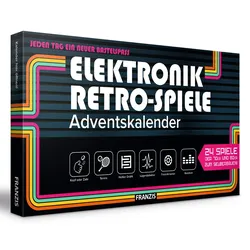
Elektronik Retro Spiele AdventskalenderDer Kult-Adventskalender: Retro-Spielspaß pur! Die Weihnachtszeit wird nostalgisch! Erleben Sie mit dem Elektronik-Retro-Spiele-Adventskalender die Neuauflage des Kult-Adventskalenders aus dem Hause Franzis. Dieses Jahr die beliebten Spieleklassiker, aber29,95 €*Versand: 5,95 €Sichere Weiterleitung zum Anbieter
-
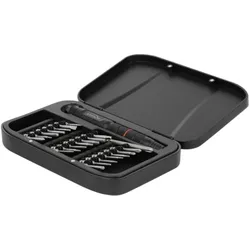
Delock Werkzeugset Computer & Smartphone 23-teilig, Computer WerkzeugDieses Werkzeugset von Delock beinhaltet eine umfassende Auswahl an Schraubendrehern. In der handlichen Box ist das Set sicher zu transportieren und schnell einsatzbereit. Robust und langlebig Die Schraubendrehereinsätze sind aus hochwertigem S2 Werkzeugstahl gefertigt. Robustheit und Langlebigkeit sind grundlegende Eigenschaften dieses Werkzeugstahls. Immer den richtigen Schraubendreher zur Hand Egal ob für die Reparatur eines Smartphones, den Einbau von Computerzubehör oder im Modellbau - mit dem umfangreichen Werkzeugset von Delock steht immer der richtige Schraubendrehereinsatz zur Verfügung. Spezifikationen - Schraubendreher Set 23-teilig - Schrauberbits: S2 Werkzeugstahl - Etui: Kunststoff - 22 Schrauberbits: Schlitz: 1,5, 3,5 Philips: 000, 00, 0, 1, 2 Pentalobe: P2, P5 Torx: T2, T3, T5, TR6, TR8, TR10 Pin-Head: 2,2 Inbus: 1,5, 2,0, 2,5 Triangle: 2,3 Tri-Wing: Y0,6, Y1 - Masse (LxBxH): ca. 145 x 92 x 27 mm Packungsinhalt - 1 x Werkzeugset.50,33 €*Versand: 0,00 €Sichere Weiterleitung zum Anbieter
-
FRANZIS 67150 - Elektronik Retro Spiele Adventskalender24 Spieleklassiker Der 70er- Und 80er-jahre Für Zu Hause, Ganz Einfach Mit Der Steckboard-technik. Aufbau- Und Spielespaß Vom Ersten Tag An. Die Bauteile Werden Einfach Umgesteckt – Kein Löten Erforderlich! Inhalt: 52-seitiges Handbuch Mit...29,95 €*Versand: 0,00 €Sichere Weiterleitung zum Anbieter

-
Wie gelange ich ins Startmenü?
Um ins Startmenü zu gelangen, klicken Sie auf das Windows-Symbol in der unteren linken Ecke des Bildschirms oder drücken Sie die Windows-Taste auf Ihrer Tastatur. Alternativ können Sie auch die Tastenkombination "Windows-Taste + R" verwenden und dann "start" eingeben, um das Startmenü zu öffnen. **
-
Wo ist das Startmenü gespeichert?
Das Startmenü in Windows ist in der Regel im Verzeichnis "C:\ProgramData\Microsoft\Windows\Start Menu" gespeichert. Hier werden die Verknüpfungen zu den installierten Programmen und Apps abgelegt. Zudem gibt es auch ein Benutzer-spezifisches Startmenü, das unter "C:\Users\Benutzername\AppData\Roaming\Microsoft\Windows\Start Menu" zu finden ist. Das Startmenü kann auch über die Einstellungen von Windows 10 angepasst werden, indem man auf "Start" klickt und dann auf "Einstellungen" geht. Von dort aus kann man die Kacheln und Symbole im Startmenü nach Belieben anpassen. **
-
Wo finde ich das Startmenü?
Das Startmenü ist normalerweise auf einem Windows-Computer zu finden. Um es zu öffnen, klicken Sie auf das Windows-Symbol in der unteren linken Ecke des Bildschirms. Alternativ können Sie die Windows-Taste auf Ihrer Tastatur drücken, um das Startmenü zu öffnen. Dort finden Sie eine Liste von Programmen, Einstellungen und Funktionen, die auf Ihrem Computer verfügbar sind. Sie können auch nach bestimmten Anwendungen suchen, indem Sie den Namen in das Suchfeld eingeben, das im Startmenü angezeigt wird. Wenn Sie das Startmenü nicht finden können, könnte es sein, dass es ausgeblendet oder deaktiviert wurde. In diesem Fall können Sie versuchen, es über die Einstellungen oder die Taskleiste wiederherzustellen. **
-
Stecke ich im Startmenü fest?
Es ist möglich, dass du im Startmenü feststeckst, wenn du Schwierigkeiten hast, das Menü zu verlassen oder auf andere Programme oder Funktionen zuzugreifen. Möglicherweise liegt ein technisches Problem vor, das eine Neustart des Systems erfordert, um das Problem zu beheben. Es könnte auch hilfreich sein, die Einstellungen des Startmenüs zu überprüfen, um sicherzustellen, dass alles korrekt konfiguriert ist. **

Wie lege ich Spiele aus dem Epic Games Launcher im Startmenü an?
Um Spiele aus dem Epic Games Launcher im Startmenü anzulegen, musst du zunächst den Launcher öffnen und das gewünschte Spiel auswählen. Klicke dann auf das Zahnrad-Symbol neben dem Spiel und wähle "Verknüpfung erstellen". Anschließend kannst du die Verknüpfung in das Startmenü ziehen und dort platzieren. **
Wie kann ich Steam-Spiele dem Windows-Startmenü in Windows 10 hinzufügen?
Um Steam-Spiele dem Windows-Startmenü in Windows 10 hinzuzufügen, öffne Steam und gehe zu "Bibliothek". Klicke mit der rechten Maustaste auf das Spiel, das du hinzufügen möchtest, und wähle "Verknüpfung erstellen". Gehe dann zu deinem Desktop, klicke mit der rechten Maustaste auf die Verknüpfung und wähle "Ausschneiden". Navigiere zum Windows-Startmenü, klicke mit der rechten Maustaste auf einen leeren Bereich und wähle "Einfügen". Das Spiel sollte nun im Startmenü erscheinen. **
Top-Angebote
Produkte zum Begriff Startmenü:
-
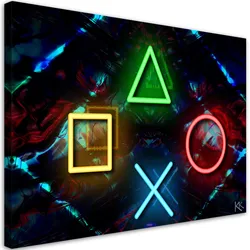
WANDBILD gaming computer spieleIn unserem angebot finden sie gemälde auf leinwand, die zu jedem interieur passen. dies ist eine klassische form der wanddekoration, die sehr in mode ist. einteilige und mehrteilige bilder sowie bildsets bieten enorme gestaltungsmöglichkeiten. dank unseres reichhaltigen angebots mit mehreren tausend motiven können sie problemlos ein bild für ihr wohnzimmer, ihre küche, ihr schlafzimmer, ihren flur oder ihr büro auswählen. auch für kinder- und jugendzimmer finden sie interessante vorschläge, z.b. märchen- und filmfiguren, comic- und fantasiefiguren u.v.m. stilleben, landschaften, weltkarten, blumen und pflanzen, stadtsilhouetten, abstraktion, schwarz-weiß-malerei - das sind nur ausgewählte motive, die wir für ihren raum zusammengestellt haben. unser sortiment wird ständig aktualisiert und an die aktuellen wohntrends angepasst, so dass sie bei uns immer modische motive wie monstera-blätter, geometrische muster, motivierende sprüche und vieles mehr finden.29,90 €*Versand: 0,00 €Sichere Weiterleitung zum Anbieter
-
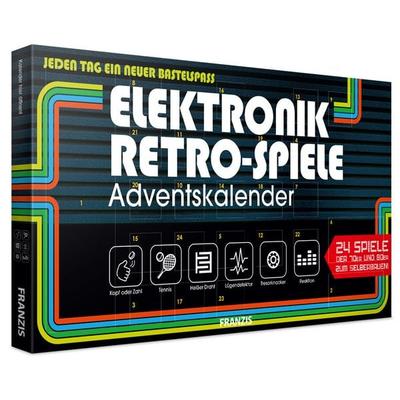
Elektronik-Retro-Spiele-AdventskalenderDer Kult-Adventskalender: Retro-Spielspaß pur! Die Weihnachtszeit wird nostalgisch! Erleben Sie mit dem Elektronik-Retro-Spiele-Adventskalender die Neuauflage des Kult-Adventskalenders aus dem Hause Franzis. Dieses Jahr die beliebten Spieleklassiker, aber auch einige neue Retro-Spiele enthalten - unter anderem Balltrainer, ?Hau den Maulwurf 2 und Pong. Mittels einfacher Steckboard-Technik stecken Sie jeden Tag Ihr Steckbrett um. Es ist kein Löten notwendig. Mit den mehr als 30 Bauteilen erleben Sie in 24 Schritten täglich neue elektronische Retro-Spiele, die Sie mit Ihrer Familie und Ihren Freunden gleich ausprobieren können! Voll funktionsfähig Handbuch mit ausführlichen Schritt-für-Schritt-Anleitungen Bastelbogen für eine Retrokonsole Alle notwendigen Bauteile enthalten Täglich neue Bauteile Der spannende Elektronik-Kalender enthält jeden Tag neue Bauteile, mit denen S...29,95 €*Versand: 0,00 €Sichere Weiterleitung zum Anbieter
-
Elektronik Retro Spiele AdventskalenderDer Kult-Adventskalender: Retro-Spielspaß pur! Die Weihnachtszeit wird nostalgisch! Erleben Sie mit dem Elektronik-Retro-Spiele-Adventskalender die Neuauflage des Kult-Adventskalenders aus dem Hause Franzis. Dieses Jahr die beliebten Spieleklassiker, aber29,95 €*Versand: 5,95 €Sichere Weiterleitung zum Anbieter
-
Kann man Spiele auf der PS4 im Startmenü verstecken?
Ja, es ist möglich, Spiele auf der PS4 im Startmenü zu verstecken. Dazu musst du das Spiel auswählen, die Optionstaste drücken und dann "Ausblenden" auswählen. Das Spiel wird dann nicht mehr im Startmenü angezeigt, ist aber weiterhin auf der Konsole installiert und kann über die Bibliothek oder die Suchfunktion gefunden und gespielt werden. **
-
Wie kann man das Startmenü auf einem Windows-Computer anpassen?
Um das Startmenü auf einem Windows-Computer anzupassen, klicke mit der rechten Maustaste auf das Startmenü und wähle "Anpassen". Dort kannst du die Größe des Menüs ändern, Kacheln hinzufügen oder entfernen und die Farbe anpassen. Du kannst auch die Liste der häufig verwendeten Apps bearbeiten und die Anordnung der Kacheln ändern. **
-
Wie gelange ich ins Startmenü?
Um ins Startmenü zu gelangen, klicken Sie auf das Windows-Symbol in der unteren linken Ecke des Bildschirms oder drücken Sie die Windows-Taste auf Ihrer Tastatur. Alternativ können Sie auch die Tastenkombination "Windows-Taste + R" verwenden und dann "start" eingeben, um das Startmenü zu öffnen. **
-
Wo ist das Startmenü gespeichert?
Das Startmenü in Windows ist in der Regel im Verzeichnis "C:\ProgramData\Microsoft\Windows\Start Menu" gespeichert. Hier werden die Verknüpfungen zu den installierten Programmen und Apps abgelegt. Zudem gibt es auch ein Benutzer-spezifisches Startmenü, das unter "C:\Users\Benutzername\AppData\Roaming\Microsoft\Windows\Start Menu" zu finden ist. Das Startmenü kann auch über die Einstellungen von Windows 10 angepasst werden, indem man auf "Start" klickt und dann auf "Einstellungen" geht. Von dort aus kann man die Kacheln und Symbole im Startmenü nach Belieben anpassen. **
Ähnliche Suchbegriffe für Startmenü
-
Delock Werkzeugset Computer & Smartphone 23-teilig, Computer WerkzeugDieses Werkzeugset von Delock beinhaltet eine umfassende Auswahl an Schraubendrehern. In der handlichen Box ist das Set sicher zu transportieren und schnell einsatzbereit. Robust und langlebig Die Schraubendrehereinsätze sind aus hochwertigem S2 Werkzeugstahl gefertigt. Robustheit und Langlebigkeit sind grundlegende Eigenschaften dieses Werkzeugstahls. Immer den richtigen Schraubendreher zur Hand Egal ob für die Reparatur eines Smartphones, den Einbau von Computerzubehör oder im Modellbau - mit dem umfangreichen Werkzeugset von Delock steht immer der richtige Schraubendrehereinsatz zur Verfügung. Spezifikationen - Schraubendreher Set 23-teilig - Schrauberbits: S2 Werkzeugstahl - Etui: Kunststoff - 22 Schrauberbits: Schlitz: 1,5, 3,5 Philips: 000, 00, 0, 1, 2 Pentalobe: P2, P5 Torx: T2, T3, T5, TR6, TR8, TR10 Pin-Head: 2,2 Inbus: 1,5, 2,0, 2,5 Triangle: 2,3 Tri-Wing: Y0,6, Y1 - Masse (LxBxH): ca. 145 x 92 x 27 mm Packungsinhalt - 1 x Werkzeugset.50,33 €*Versand: 0,00 €Sichere Weiterleitung zum Anbieter
-
FRANZIS 67150 - Elektronik Retro Spiele Adventskalender24 Spieleklassiker Der 70er- Und 80er-jahre Für Zu Hause, Ganz Einfach Mit Der Steckboard-technik. Aufbau- Und Spielespaß Vom Ersten Tag An. Die Bauteile Werden Einfach Umgesteckt – Kein Löten Erforderlich! Inhalt: 52-seitiges Handbuch Mit...29,95 €*Versand: 0,00 €Sichere Weiterleitung zum Anbieter
-
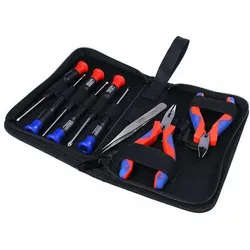
InLine Werkzeugset für Computer und Elektronik, 9-teilig, Computer WerkzeugWer regelmässig an seinem Rechner herumschraubt, individuelle Lösungen im Bereich Design, Ausstattung oder Leistung wünscht und diese auch gerne selbst zusammenbaut, ist auf hochwertiges Werkzeug zur Umsetzung seiner kreativen Ideen angewiesen. Dieses Werkzeugset für Elektronik und Computer beinhaltet sechs Schraubendreher verschiedener Grösse mit Schlitz- und Kreuzschlitz, einen Seitenschneider, eine Spitzzange und eine Pinzette. Die Werkzeuge sind angenehm griffig sowie gut isoliert und werden in einer praktischen Tasche geliefert.29,35 €*Versand: 3,00 €Sichere Weiterleitung zum Anbieter
-
Sting ADP-MIO2 Halterung für Computer/Kamera MIOHochwertiger Aluminiumhalter für Geräte MIO. Achtung, einige größere Navigationsgeräte können aufgrund des Abstands von 47 mm vom Mittelpunkt der Befestigung des Geräts zum Rand des Halters nicht befestigt werden.14,77 €*Versand: 6,49 €Sichere Weiterleitung zum Anbieter
-
Wo finde ich das Startmenü?
Das Startmenü ist normalerweise auf einem Windows-Computer zu finden. Um es zu öffnen, klicken Sie auf das Windows-Symbol in der unteren linken Ecke des Bildschirms. Alternativ können Sie die Windows-Taste auf Ihrer Tastatur drücken, um das Startmenü zu öffnen. Dort finden Sie eine Liste von Programmen, Einstellungen und Funktionen, die auf Ihrem Computer verfügbar sind. Sie können auch nach bestimmten Anwendungen suchen, indem Sie den Namen in das Suchfeld eingeben, das im Startmenü angezeigt wird. Wenn Sie das Startmenü nicht finden können, könnte es sein, dass es ausgeblendet oder deaktiviert wurde. In diesem Fall können Sie versuchen, es über die Einstellungen oder die Taskleiste wiederherzustellen. **
-
Stecke ich im Startmenü fest?
Es ist möglich, dass du im Startmenü feststeckst, wenn du Schwierigkeiten hast, das Menü zu verlassen oder auf andere Programme oder Funktionen zuzugreifen. Möglicherweise liegt ein technisches Problem vor, das eine Neustart des Systems erfordert, um das Problem zu beheben. Es könnte auch hilfreich sein, die Einstellungen des Startmenüs zu überprüfen, um sicherzustellen, dass alles korrekt konfiguriert ist. **
-
Wie lege ich Spiele aus dem Epic Games Launcher im Startmenü an?
Um Spiele aus dem Epic Games Launcher im Startmenü anzulegen, musst du zunächst den Launcher öffnen und das gewünschte Spiel auswählen. Klicke dann auf das Zahnrad-Symbol neben dem Spiel und wähle "Verknüpfung erstellen". Anschließend kannst du die Verknüpfung in das Startmenü ziehen und dort platzieren. **
-
Wie kann ich Steam-Spiele dem Windows-Startmenü in Windows 10 hinzufügen?
Um Steam-Spiele dem Windows-Startmenü in Windows 10 hinzuzufügen, öffne Steam und gehe zu "Bibliothek". Klicke mit der rechten Maustaste auf das Spiel, das du hinzufügen möchtest, und wähle "Verknüpfung erstellen". Gehe dann zu deinem Desktop, klicke mit der rechten Maustaste auf die Verknüpfung und wähle "Ausschneiden". Navigiere zum Windows-Startmenü, klicke mit der rechten Maustaste auf einen leeren Bereich und wähle "Einfügen". Das Spiel sollte nun im Startmenü erscheinen. **
* Alle Preise verstehen sich inklusive der gesetzlichen Mehrwertsteuer und ggf. zuzüglich Versandkosten. Die Angebotsinformationen basieren auf den Angaben des jeweiligen Shops und werden über automatisierte Prozesse aktualisiert. Eine Aktualisierung in Echtzeit findet nicht statt, so dass es im Einzelfall zu Abweichungen kommen kann. ** Hinweis: Teile dieses Inhalts wurden von KI erstellt.